Visualizzazione post con etichetta analisi dati excel. Mostra tutti i post

mercoledì 3 aprile 2013

Utilizzo del 'filtro' parte 1

Livello: 1

Eccomi qui a raccontarvi come si utilizza il filtro su excel!

In questo post affronterò i primi passi per utilizzare il 'filtro'.

Ho scaricato dal sito http://www.comuni-italiani.it/province.html una tabella con i dati inerenti alle provincie italiane.

Se vi posizionate sulla prima riga e selezionate dati-filtro attiverete così il filtro (vedete delle freccette che compaiono sulla destra di ogni campo).


Facciamo qualche esercizio insieme.

1) vogliamo selezionare i comuni con almeno 1 milione di residenti:
 - clicco sulla freccina di fianco al campo che mi interessa (in questo caso 'residenti') filtri per numeri - maggiori di - e scrivo nella prima condizione 1000000 + ok (vedi due prossime immagini).
Otterrò così solo i comuni richiesti (vedi ultima immagine con risultato)

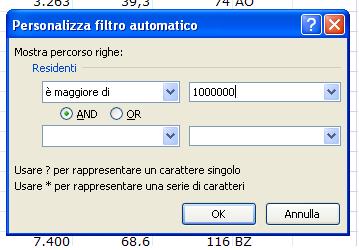


2) vogliamo selezionare i comuni con abitanti compresi tra 1 e 3 milioni:
 - clicco sulla freccina di fianco al campo che mi interessa (in questo caso 'residenti') filtri per numeri - maggiori di - e scrivo nella prima condizione 1000000, nella seconda condizione seleziono 'è minore di' e inserisco 3000000 lasciando barrata la condizione AND + ok.


3) vogliamo selezionare i comuni con abitanti compresi tra 1 e 3 milioni e numero comuni >100:
 utilizzo così 2 filtri in 2 colonne differenti. lascio il primo filtro spiegato sopra e utilizzo il filtro per num. comuni selezionando 'è maggiore di' 100.

Sbizzarritevi a provare qualche filtro con le altre funzioni possibili.

Per eliminare i filtri basta riselezionare la prima riga e ripremere su dati-filtro.. facilissimo!

A breve altre istruzioni su questa utile funzione! :-)
Bye!

giovedì 14 marzo 2013

Il 'cerca verticale': che bella invenzione!

Livello: 3

Entriamo nel mondo delle funzioni di Excel!

La più importante e più utilizzata da me a lavoro è il cosiddetto CERCA VERTICALE!

E' utilissimo per associare a un codice altre informazioni che si trovano in ordine sparso in un altro riferimento/tabella.

Innanzitutto una info generica sulle formule in Excel: quando scrivete la funzione es: '=CERCA.VERT' sotto vi compare i riferimenti della formula necessari e se cliccate sul nome della formula (in blu) potete entrare nella sezione 'help' di Microsoft che fornisce info e esempi sulle formule.


Nel nostro caso i parametri da impostare sono 4:

valore: contiene la risposta alla domanda COSA VUOI CERCARE/QUALE è IL PARAMETRO IN COMUNE DELLE DUE TABELLE? Il valore selezionato deve essere univoco e inequivocabile possibilmente;
matrice_tabella: contiene la risposta alla domanda DOVE VUOI CERCARE? Va selezionata la tebella nel quale si vuole cercare le informazioni (N.B: la prima colonna deve sempre contenere il parametro cercato);
indice: contiene la risposta alla domanda IN CHE NUMERO DI COLONNA DELLA TABELLA APPENA SELEZIONATA SI TROVA QUELLO CHE CERCHI? Va inserito il numero della colonna che si vuole ottenere come risultato;
intervallo: va inserito 0 se la corrispondenza che si vuole cercare è proprio riferita a quel codice univovo, 1 se si cerca un valore simile al codice ricercato (di solito si inserisce lo 0 per una corrispondenza univoca).

Ecco un esempio molto semplice ma utile:

mettiamo il caso che possedete un elenco di prodotti e volete associare il prezzo al kilo che si trova sulla tabella a fianco.

Iniziate a scrivere nella cella d4 '=CERCA.VERT(' selezionate la cella B4, scrivete ';' selezionate la tabella da G3 a H7 (tenendo premuto), nuovamente ';' 2(vogliamo la colonna 2 della tabella selezionata come risultato) e '0)' corrispondenza univoca e premete Invio.


Un'accortezza: se lasciate la formula come scritta e trascinate la formula verso il basso (selezionando e portando verso il basso il quadratino che si trova in basso a destra di una cella selezionata), la tabella di ricerca (area verde) non essendo 'bloccata' come riferimento si trascinerà anch'essa verso il basso.
E' necessario bloccare il riferimento inserendo dei $ prima del riferimento che si vuole bloccare, nel nostro caso entrambi: nome colonna (G,H) e della riga (3,7) trasformando G3:H7 in G$3$:$H$7 (potete aiutarvi con il tasto F4 per farlo più velocemente quando siete posizionati sulla scritta verde).

Il riferimento blu ci va bene in questo caso che si 'trascini' verso il basso, così nella cella D7 si troverà il corrispondente del codice B7!


Ovviamente la tabella può essere presente su un altro foglio e addirittura su un altro file!!

Credetemi è veramente utilissima questa formula!

Ciaoooo e alla prossimaaa!!!